
การใช้งานกราฟ (Chart)
ในหน้า Dashboard จะมีส่วนแสดงกราฟข้อมูลระดับน้ำและข้อมูลอื่น ๆ ของสถานี
ส่วนประกอบหลักของกราฟ
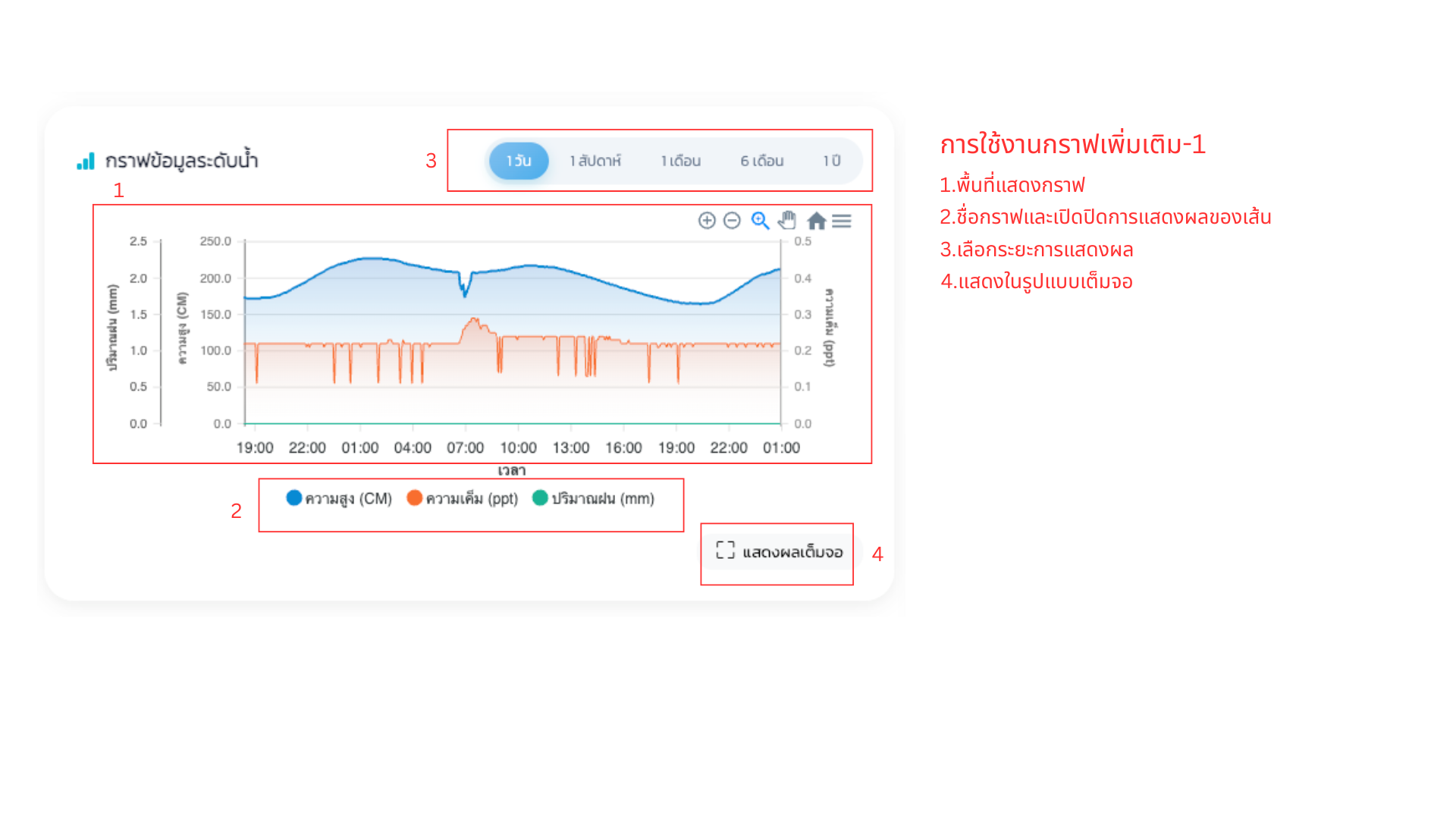
พื้นที่แสดงกราฟ – แสดงเส้นกราฟตามค่าที่เลือก
ชื่อกราฟ / เลือกเซนเซอร์ – เลือกว่าจะดูข้อมูลค่าใด เช่น ระดับน้ำ, ปริมาณน้ำฝน ฯลฯ
ช่วงเวลา (Time Range) – เลือกช่วงเวลาที่ต้องการดูข้อมูลย้อนหลัง
รูปแบบการแสดงผล – เช่น แสดงเต็มจอ หรือ layout แบบหลายกราฟ
การอ่านข้อมูลจากกราฟ
เลื่อนเมาส์ไปบนจุดบนกราฟเพื่อดูค่าที่แน่นอนในเวลานั้น
สามารถซูมเข้า/ออก หรือเลื่อนช่วงเวลาได้
การใช้งานเครื่องมือบนกราฟเพิ่มเติม
ฟังก์ชันหลักบนกราฟ
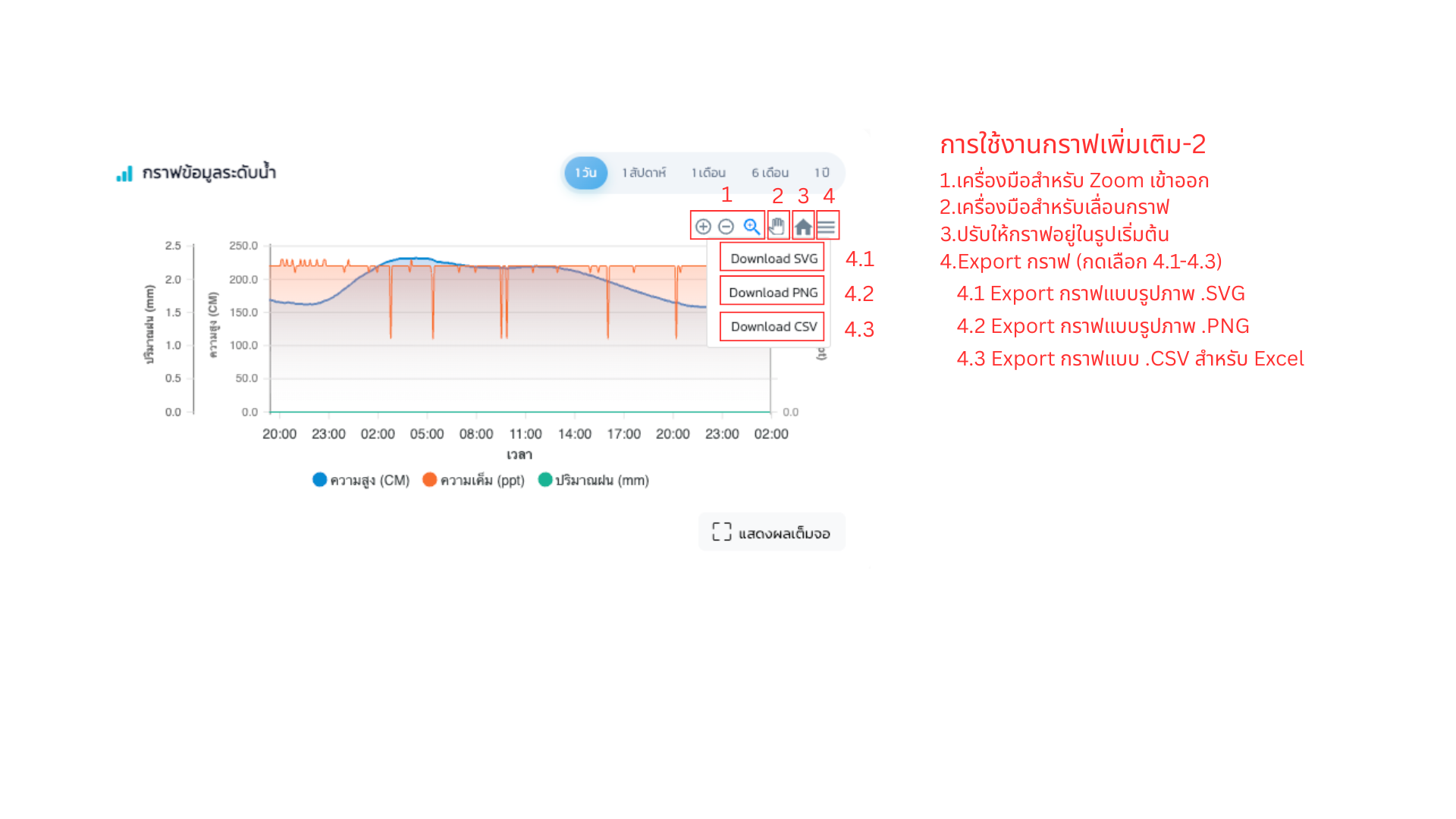
เครื่องมือสำหรับ Zoom เข้า/ออก ใช้ลากเลือกช่วงเวลาเฉพาะบนกราฟ เช่น ช่วงเกิดเหตุการณ์น้ำสูงผิดปกติ - ลากเมาส์คลุมบริเวณที่ต้องการซูม - กดปุ่ม Reset เพื่อกลับไปช่วงเวลาทั้งหมด
เลื่อนช่วงเวลา (Pan) หลังจากซูมแล้ว สามารถลากกราฟไปทางซ้าย/ขวาเพื่อดูข้อมูลช่วงอื่น ๆ ได้
ปุ่มรีเซ็ตกราฟ (Reset / Home) ใช้สำหรับคืนค่ามุมมองกราฟกลับมาเป็นช่วงเวลาเริ่มต้น (แสดงข้อมูลทั้งหมด)
ปุ่ม Export กราฟและข้อมูล ใช้สำหรับดาวน์โหลดกราฟหรือข้อมูลออกไปใช้งานต่อ มีตัวเลือกดังนี้:
- 4.1 Export กราฟเป็นไฟล์ .SVG
เหมาะสำหรับใช้ในรายงาน หรือเปิดในโปรแกรมกราฟิก (เช่น Illustrator)
ซูมได้โดยไม่แตก เพราะเป็น Vector
- 4.2 Export กราฟเป็นไฟล์ .PNG
เหมาะสำหรับแปะลงในเอกสารทั่วไป เช่น Word, PowerPoint
ขนาดไฟล์ไม่ใหญ่เกินไป ใช้งานง่าย
- 4.3 Export ข้อมูลเป็นไฟล์ .CSV (สำหรับ Excel)
ใช้เปิดใน Excel / Google Sheets
เหมาะสำหรับทำ Pivot, สร้างกราฟเอง หรือวิเคราะห์ข้อมูลเชิงสถิติ
คำแนะนำการใช้งาน
หากต้องการใช้รูปกราฟในรายงานที่ต้องขยายใหญ่ แนะนำให้ Export แบบ SVG
หากต้องการแชร์รูปกราฟผ่านแชท/อีเมล ให้ใช้แบบ PNG
หากต้องการวิเคราะห์ข้อมูลละเอียด (เช่น คำนวณค่าเฉลี่ย, สูงสุด–ต่ำสุดต่อช่วงเวลา) แนะนำให้ดาวน์โหลดเป็น CSV แล้วเปิดใน Excel หรือโปรแกรมวิเคราะห์ข้อมูลอื่น ๆ